Info Ter-Update Seputar Game Mobile (Android & iOS)

Tampilkan postingan dengan label Tutorial. Tampilkan semua postingan

Senin, 24 Agustus 2015

Cara Mudah Menambahkan Ringtone BBM di Android

Banyak orang suka menggunakan ringtone lucu dan unik untuk aplikasi chat di HP Android-nya. Sayangnya BBM tidak menyediakan fitur untuk mengganti nada deringnya dengan berbagai ringtone lucu dan unik semaunya. Nah, kalau kamu bosan dengan ringtone BBM yang itu-itu aja, Broid mau kasih tahu kamu satu trik. Inilah cara menambahkan ringtone BBM di Android tanpa root.

Menambahkan ringtone BBM di Android memang tidak bisa dilakukan dengan mudah. Sebab, aplikasi BBM di Android hanya memiliki beberapa ringtone yang disediakan oleh sistem. Sehingga kamu nggak bisa mengganti atau menambahkan ringtone semau kamu dengan berbagai file yang kamu punya. Kalaupun bisa, kamu harus punya akses root untuk menambahkan file lain pada folder sistem. Tapi kamu bisa menggunakan cara berikut yang lebih mudah dan simpel.

Cara Menambahkan Ringtone BBM di Android Tanpa Root

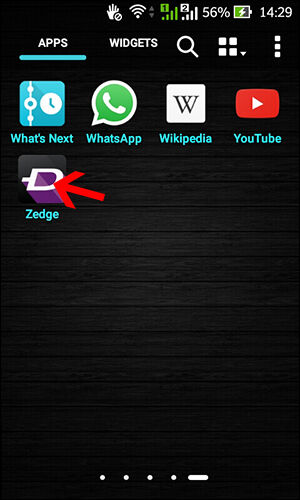
  • Download dan install aplikasi Zedge di bawah ini pada HP Android kamu.
  • Buka aplikasi Zedge di HP Android kamu.
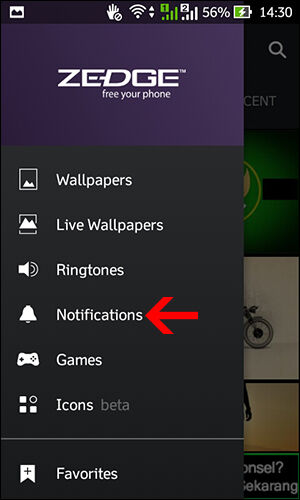
    • Klik "Notification" untuk mencari ringtone yang tepat buat kamu.
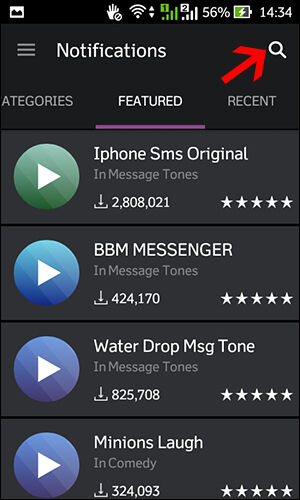
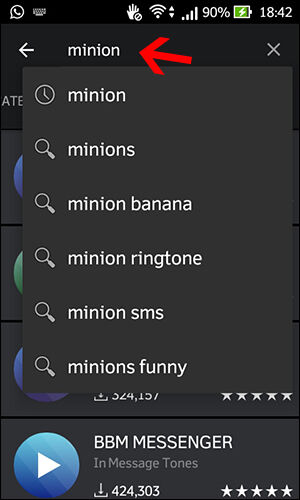
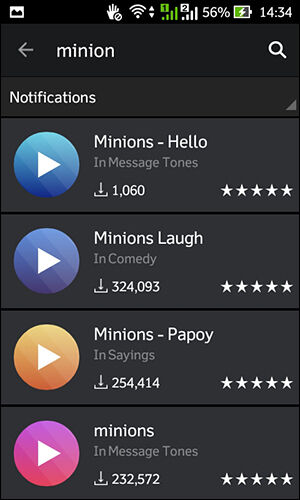
    • Kamu bisa pilih ringtone yang kamu suka di daftar tersebut. Atau bisa menggunakan fasilitas pencarian dengan meng-klik ikon search di sebelah kanan atas.
    • Misalnya kali ini Jaka mau cari ringtone Minions.
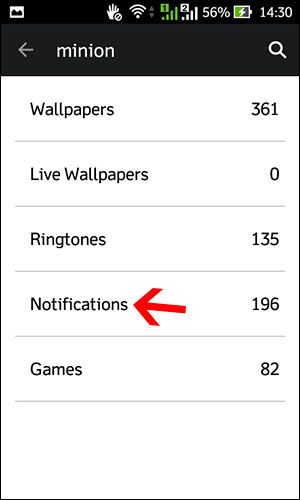
    • Pilih "Notifications".
    • Kamu tinggal pilih salah satu ringtone yang kamu suka.
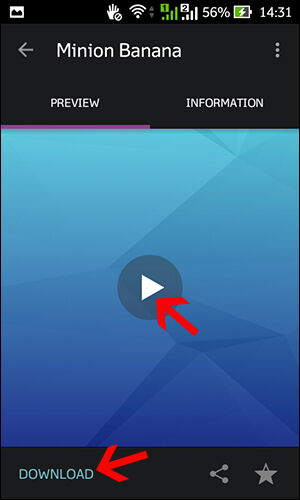
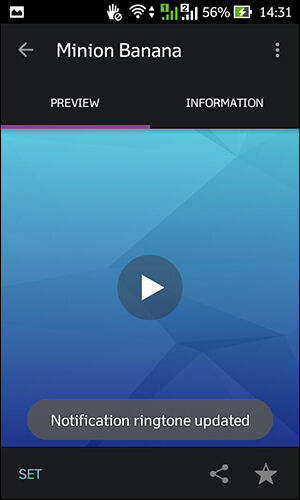
    • Klik tombol play di tengah untuk mendengarkan suaranya. Kalau kamu suka, kamu bisa klik "DOWNLOAD".
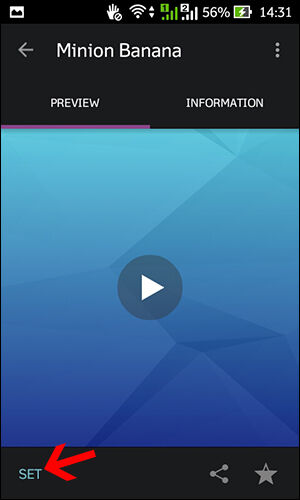
    • Setelah di-download, klik "SET".
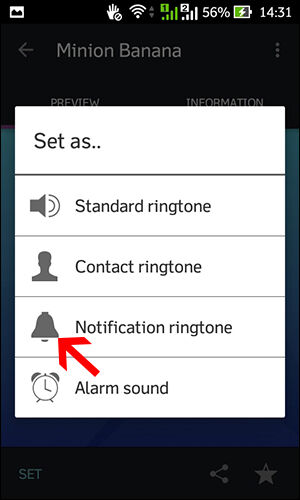
    • Pilih "Notification ringtone" untuk menambahkan ringtone tadi ke daftar ringtone aplikasi BBM kamu.
    • Kalau sudah ada tulisan "Notification ringtone update", berarti sukses.
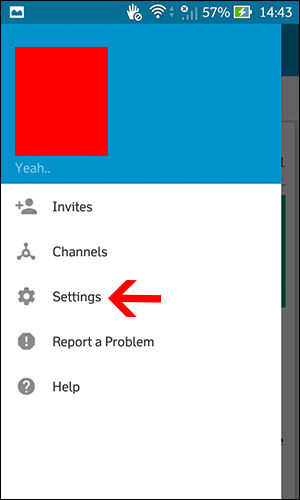
    • Sekarang buka aplikasi BBM di HP Android kamu. Lalu buka menu Settings.
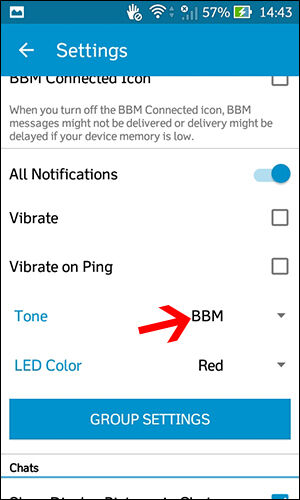
    • Pada bagian "All Notifications", klik pada pilihan "Tone".
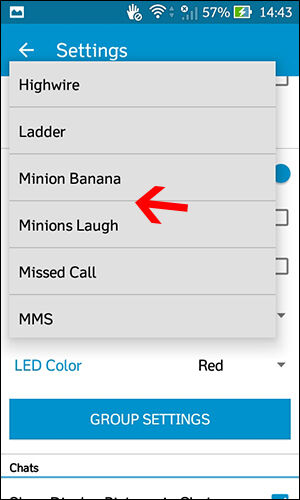
    • Nah, sekarang ringtone yang sudah Jaka download tadi sudah masuk dalam daftar dan bisa digunakan sebagai ringtone BBM di Android.
    Itulah cara menambahkan ringtone BBM di Android tanpa root. Sekarang kamu bisa menggunakan lagu atau nada-nada lucu lain sebagai ringtone untuk aplikasi BBM di HP Android kamu. Selamat mencoba!

Sabtu, 22 Agustus 2015

Cara Mudah Memindahkan Aplikasi Android ke SD Card Tanpa Proses Rooting

Cara Mudah Pindahkan Aplikasi Android ke SD Card Tanpa Root

Mungkin bagi sebagian orang yang Androidnya sudah dalam kedaan root, tentu mudah saja dalam melakukan hal apapun, termasuk memindahkan Aplikasi dari memori internal ke eksternal. Hanya saja, bagaimana dengan orang-orang yang belum berani melakukan Rooting tapi ingin memindahkan aplikasi mereka kedalam SD Card?
Tentu ada banyak faktor, mulai dari media penyimpanan internal yang sudah mulai menipis hingga faktor lainnya. Nah, sekarang Broid ingin berbagi Cara Mudah Memindahkan Aplikasi Android ke SD Card Tanpa Proses Rooting

Bahan dan Persiapan

  • Perangkat Android kamu
  • Kabel Data
  • USB Driver (tergantung merk masing-masing, dan pastikan sudah terinstall)
  • File MoveToSD (ini bukan aplikasi, melainkan File format .DAT yang akan dijalankan di Komputer). Download di sini : MoveToSD.

Langkah-langkah Memindahkan Aplikasi Android ke SD Card Tanpa Root

  • Sebelum memulai, pastikan bahwa Mode Debugging kamu sudah aktif. Caranya: masuk ke Settings > Developer options > (Centang) USB Debugging.
  • Colok dan hubungkan Android kamu ke komputer menggunakan kabel data (USB), dan pastikan telah tersambung dengan baik.
  • Setelah itu, Extract File MoveToSD.zip yang sudah di-download tadi. Di sana akan terdapat beberapa file, jalankan file yang bernama "Enable Move to SD.bat".
  • Maka akan muncul CMD (Command Prompt). Biarkan saja, tunggu beberapa saat sampai selesai.
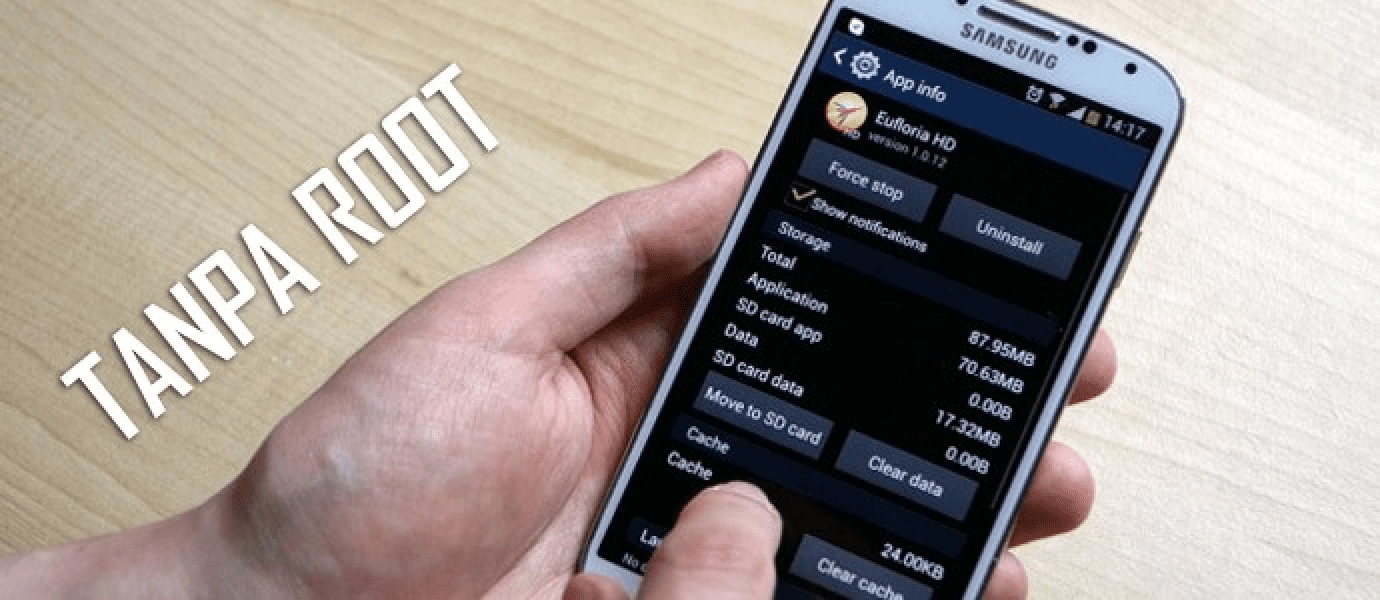
  • Jika terlihat sudah berhasil, sekarang waktunya untuk mencoba. Masuk ke Settings > Manage Applications, Lalu pilih salah satu aplikasi yang ingin dipindahkan, kemudian klik tombol Move to SD Card.
  • Cara diatas berlaku untuk Android yang belum di-root. Jika Android kamu sudah di-root, ada cara yang lebih mudah, yaitu dengan menggunakan Link2SD

Jumat, 21 Agustus 2015

Cara Mudah Memindahkan Aplikasi Android ke SD Card via Link2SD


Cara Memindahkan Aplikasi Android ke Memori Eksternal dengan Link2SD
Saat ini masih banyak orang yang menggunakan smartphone Android dengan kapasitas memori internal kecil seperti Xperia X8, Galaxy Young, Galaxy Mini, dan lain-lain. Dengan memori internal yang kecil, membuat banyak aplikasi yang kita suka tidak dapat diinstal di smartphone kita. Walaupun kamu menginstal aplikasi di memori eksternal, tetap saja memori internal akan ikut terpakai.
Maka dari itu kali ini Broid akan memberitahu cara agar kamu bisa memindahkan aplikasi yang ada di memori internal ke memori eksternal. Sebelum memulai langkah-langkahnya, pastikan komponen-komponen yang dibutuhkan sudah kamu siapkan.

Berikut adalah komponen yang harus disiapkan:

  • Smartphone Android sudah dalam keadaan di-root. Jika kamu belum mengetahui cara me-rootsmartphone Android, kamu bisa lihat root dengan mudah pake Framaroot. Download di sini
  • Memori eksternal atau SD Card yang sudah dipartisi. Untuk melakukan partisi kamu bisa melihat artikel berikut ini
  • Aplikasi Link2SD. Download di sini

Setelah komponen-komponen telah kamu siapkan. Berikut adalah langkah-langkahnya:

Cara Memindahkan Aplikasi Android ke SD Card

  • Install aplikasi Link2SD yang sudah di-download. Setelah diinstal, kemudian buka aplikasinya lalu pilih aplikasi yang akan dipindahkan
  • Pilih Pindah ke SD Card, kemudian pilih Ok. Tunggu hingga proses pemindahan selesai.

Cara Membuat Link Aplikasi ke Partisi Kedua

  • Buka Link2SD, kemudian pilih aplikasi yang akan dipindah.
  • Pilih Membuat Link.
  • Beri tanda centang pada Link-kan aplikasi, Link-kan dalvik-cache dan Link-kan library (jika ada). Kemudian pilih Ok, tunggu hingga proses membuat link selesai
Setelah mengikuti langkah-langkahnya, sekarang kamu bisa memindahkan aplikasi yang ada di memori internal ke memori eksternal

Gimana, mudah kan? Yuk segera praktekkan! Kalo masih bingung, kommen aja yaa di bawah :D

Cara Mudah Partisi SD Card di Android

Cara Melakukan Partisi Memori Eksternal di Android

Memori adalah bagian penting dalam setiap smartphone Android. Namun tidak semua smartphone Android memiliki kapasitas memori yang besar. Beberapa smartphone Android seperti Galaxy Mini, Galaxy Young, Sony Ericsson Xperia X8, dan lain-lain memiliki memori internal yang kecil. Dengan memori internal yang kecil, menjadikan kita menggunakan memori eksternal atau sd card sebagai cadangan memori kita.
Perlu kamu ketahui, setiap menginstal aplikasi walaupun sudah diinstal di memori eksternal, pasti memori internal akan ikut terpakai, sehingga kita tidak bisa menginstal banyak aplikasi. Maka dari itu, perlu dilakukan partisi pada memori eksternal. Berikut adalah langkah-langkah melakukan partisi memori eksternal atau sd card :

  • Download software Mini Tools Partition Wizard dan Install di komputer atau laptop kamu
  • Hubungkan memori eksternal atau sd card ke komputer menggunakan card reader
  • Buka aplikasi Mini Tools Partition Wizard kemudian pilih memori eksternal kamu lalu klik Delete
  • Klik kanan Disk Unallocated, lalu klik Create

    PARTISI 1
    Untuk menyimpan data utama seperti lagu, gambar, video, dll. Buat kapasitas yang besar
    • Create As : Primary
    • File System : fat32
  • Kemudian klik OK, setelah itu sisa memori yang ada dari memori eksternal digunakan untuk membuat partisi kedua. Klik kanan lalu pilih Create
    PARTISI 2
    • Create As : Primary
    • File System : ext2
    • Cluster size : 4 KB
  • Klik OK. Jika muncul pesan seperti ini, itu wajar karena Windows memang tidak mendukung partisi ext2
  • Buat partisi ketiga. Partisi ketiga bisa dilakukan untuk memori eksternal diatas 4GB, memori eksternal dibawah 4GB sebaiknya tidak membuat partisi ketiga ini
    PARTISI 3
    • Create As : Primary
    • File System : Linux Swap
  • Contoh partisi memori eksternal berukuran 8GB
  • Setelah semuanya selesai, klik Apply. Nanti akan muncul peringatan seperti ini, kemudian klik Yes
  • Tunggu hingga proses selesai, jika berhasil akan muncul seperti ini
Selamat mencoba :D

Selasa, 24 Desember 2013

Tips Menghilangkan Duplikat Lagu dan Gambar di Handphone Android


Pernah Anda menemukan 2 atau 3 bahkan 4 judul lagu yang sama di pemutar musik handphone Android ...? Coba buka aplikasi pemutar musik anda dan perhatikan baik baik apakah disitu ada lebih dari satu judul lagu yang sama namun muncul pesan error saat anda memilih lagu tersebut, penasaran anda lalu mencoba lagu yang sama dibaris kedua, masih error, lagu ketiga masih error, dan baru bisa waktu anda pilih duplikat ke 4. Huff !!!


Apa yang akan anda lakukan dengan 3 duplikat lagu dengan judul yang sama tersebut? Menghapusnya? Berarti anda harus mencoba satu persatu lagu dengan judul yang sama lalu menghapus yang error. Bayangkan kalau anda memiliki 100 lagu dan memiliki 4 x duplikat nya? Berapa banyak waktu yang anda habiskan? Bagaimana anda bisa yakin kalau lagu yang akan anda hapus adalah lagu yang error? Bagaimana kalau anda ternyata justru menghapus lagu yang benar.


Frustrasi..??? gak lagi karena ada tips sederhana yang bisa dilakukan oleh semua pemilik handphone android untuk mengatasi kondisi seperti ini. Oh ya, segampang itu kah?

Yup emang gampang kok, berikut langkah yang bisa anda lakukan;
1. Temukan Setting/pengaturan di handphone anda
2. Pilih manajemen aplikasi/Applications Manager
3. Anda akan menemukan tiga bagian yaitu Downloaded- Running - All, pilih ALL
4. Cari/temukan Media Storage => Pilih Media Storage lalu pencet Clear Data
5. Begitu selesai langsung restart/matikan dan hidupkan lagi perangkat android anda
6. Untuk melihat hasilnya, buka aplikasi pemutar musik dan ... TUNGGU!!! Jangan kaget, begitu anda menghidupkan aplikasi pemutar musik, tidak ada satupun file lagu disana, tapi jangan khawatir, tunggu saja beberapa saat, file lagu anda akan muncul satu persatu... dan tanpa ada duplikasi sama sekali.

Catatan :

Dengan melakukan langkah diatas, secara kebetulan anda sudah mengatasi 2 masalah sekaligus di perangkat android anda... oh ya, apa itu?

Sebelum anda melakukan langkah diatas coba perhatikan album foto anda, buka aplikasi album anda, dan lihat apakah disitu ada beberapa gambar yang tidak kelihatan preview nya alias gak muncul gambarnya...? Nah langkah diatas tidak hanya menghilangkan judul lagu yang sama di pemutar musik anda tapi juga menghilangkan duplikasi gambar yang tidak bisa dibuka di album foto anda.

Sabtu, 14 Desember 2013

Tutorial Rooting Samsung Galaxy Fame (Easy via Motochopper)

samsung-galaxy-frame

Berikut ini akan saya bahas tutorial rooting Samsung Galaxy Fame S6810 demi memaksimalkan performanya, khususnya internal yang mulai penuh dan butuh digenjot kinerjanya. Sebelumnya harap backup data-daya yang ada karena mungkin tutorial ini akan memformat ulang system sebelum akhirnya berhasil dalam keadaan root.

Bahan yang perlu dipersiapkan:

1. Download Samsung Galaxy Fame USB drivers dan install di PC/laptop-mu

2. Download root package Motochopper untuk bahan menanamkan superSU ke system.


Sebelumnya, pastikan USB Debugging di Galacxy Fame sudah aktif. Cek Setting-Developer Option lalu aktifkan USB Debugging.

Cara rooting Samsung Galaxy Fame:
1. Hubungkan Fame ke PC dengan kabel USB
2. Buka folder file Motochopper yang telah di download dan temukan file bernama run.bat. Buka file tersebut (klk 2X)
3. Ikuti perintah yang muncul di layar dan tunggu proses rooting selesai
4. Jika proses rooting telah selesai, Fame akan mengalami reboot. tunggu aja sampai kembali ke menu
5. Saat Motochopper telah menyelesaikan tugasnya, kini Galaxy Fame kesayanganmu telah dalam keadaan root
6. Tamat.

Selamat mencoba :)