Info Ter-Update Seputar Game Mobile (Android & iOS)

Tampilkan postingan dengan label WikiDroid. Tampilkan semua postingan

Senin, 24 Agustus 2015

Cara Mudah Menambahkan Ringtone BBM di Android

Banyak orang suka menggunakan ringtone lucu dan unik untuk aplikasi chat di HP Android-nya. Sayangnya BBM tidak menyediakan fitur untuk mengganti nada deringnya dengan berbagai ringtone lucu dan unik semaunya. Nah, kalau kamu bosan dengan ringtone BBM yang itu-itu aja, Broid mau kasih tahu kamu satu trik. Inilah cara menambahkan ringtone BBM di Android tanpa root.

Menambahkan ringtone BBM di Android memang tidak bisa dilakukan dengan mudah. Sebab, aplikasi BBM di Android hanya memiliki beberapa ringtone yang disediakan oleh sistem. Sehingga kamu nggak bisa mengganti atau menambahkan ringtone semau kamu dengan berbagai file yang kamu punya. Kalaupun bisa, kamu harus punya akses root untuk menambahkan file lain pada folder sistem. Tapi kamu bisa menggunakan cara berikut yang lebih mudah dan simpel.

Cara Menambahkan Ringtone BBM di Android Tanpa Root

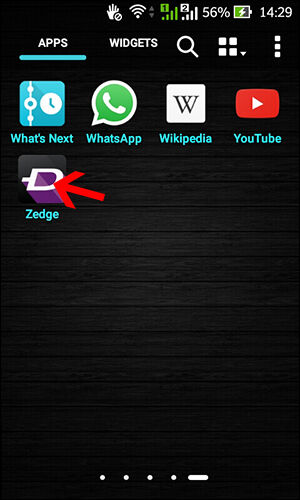
  • Download dan install aplikasi Zedge di bawah ini pada HP Android kamu.
  • Buka aplikasi Zedge di HP Android kamu.
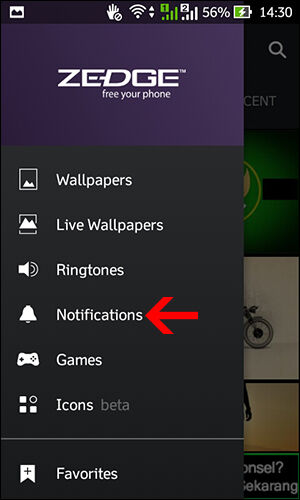
    • Klik "Notification" untuk mencari ringtone yang tepat buat kamu.
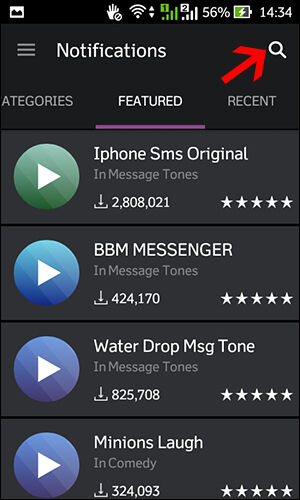
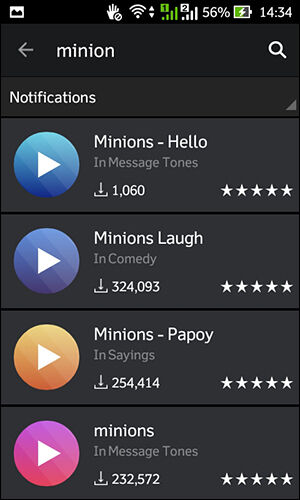
    • Kamu bisa pilih ringtone yang kamu suka di daftar tersebut. Atau bisa menggunakan fasilitas pencarian dengan meng-klik ikon search di sebelah kanan atas.
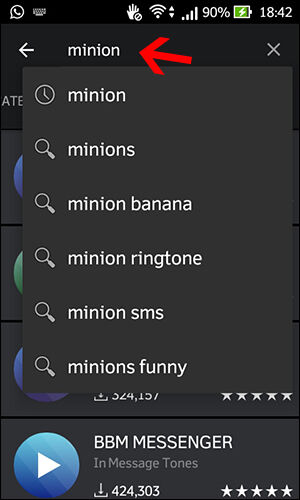
    • Misalnya kali ini Jaka mau cari ringtone Minions.
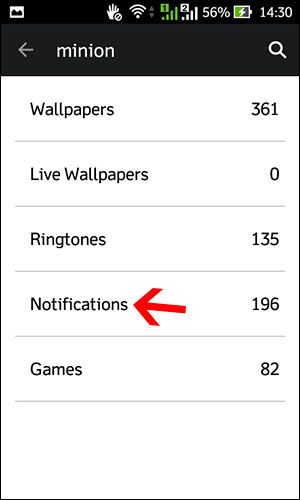
    • Pilih "Notifications".
    • Kamu tinggal pilih salah satu ringtone yang kamu suka.
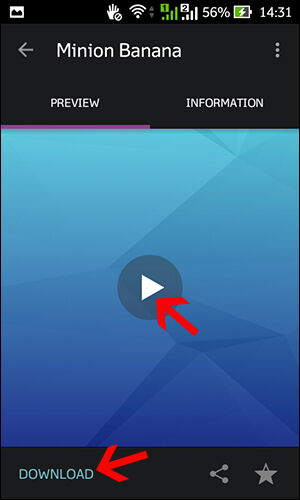
    • Klik tombol play di tengah untuk mendengarkan suaranya. Kalau kamu suka, kamu bisa klik "DOWNLOAD".
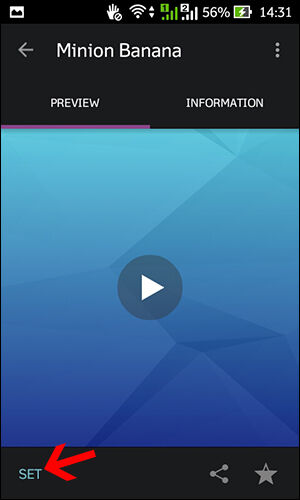
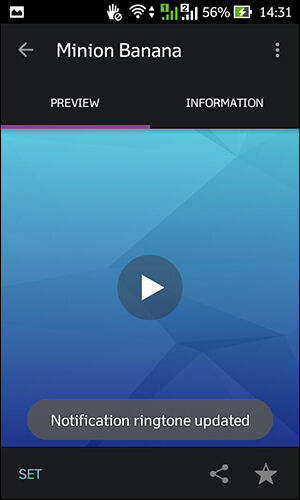
    • Setelah di-download, klik "SET".
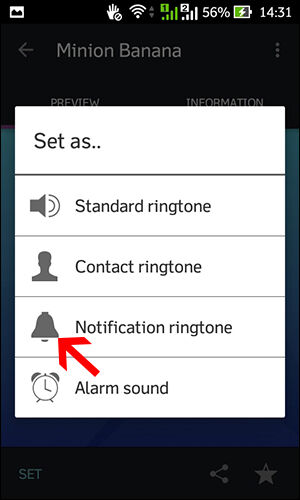
    • Pilih "Notification ringtone" untuk menambahkan ringtone tadi ke daftar ringtone aplikasi BBM kamu.
    • Kalau sudah ada tulisan "Notification ringtone update", berarti sukses.
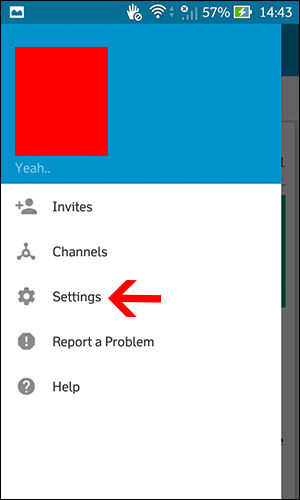
    • Sekarang buka aplikasi BBM di HP Android kamu. Lalu buka menu Settings.
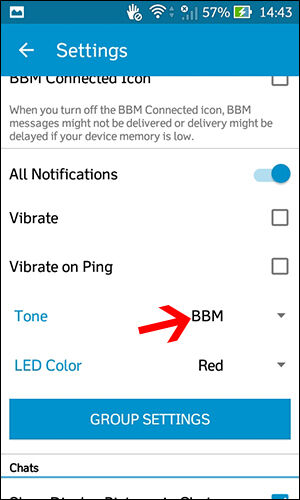
    • Pada bagian "All Notifications", klik pada pilihan "Tone".
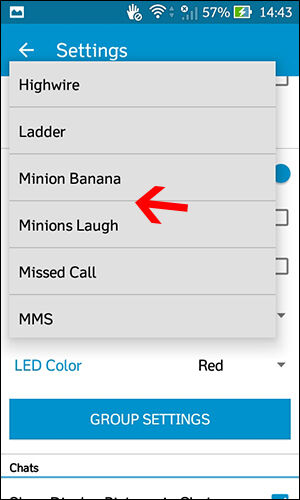
    • Nah, sekarang ringtone yang sudah Jaka download tadi sudah masuk dalam daftar dan bisa digunakan sebagai ringtone BBM di Android.
    Itulah cara menambahkan ringtone BBM di Android tanpa root. Sekarang kamu bisa menggunakan lagu atau nada-nada lucu lain sebagai ringtone untuk aplikasi BBM di HP Android kamu. Selamat mencoba!

Selasa, 24 Desember 2013

Tips Menghilangkan Duplikat Lagu dan Gambar di Handphone Android


Pernah Anda menemukan 2 atau 3 bahkan 4 judul lagu yang sama di pemutar musik handphone Android ...? Coba buka aplikasi pemutar musik anda dan perhatikan baik baik apakah disitu ada lebih dari satu judul lagu yang sama namun muncul pesan error saat anda memilih lagu tersebut, penasaran anda lalu mencoba lagu yang sama dibaris kedua, masih error, lagu ketiga masih error, dan baru bisa waktu anda pilih duplikat ke 4. Huff !!!


Apa yang akan anda lakukan dengan 3 duplikat lagu dengan judul yang sama tersebut? Menghapusnya? Berarti anda harus mencoba satu persatu lagu dengan judul yang sama lalu menghapus yang error. Bayangkan kalau anda memiliki 100 lagu dan memiliki 4 x duplikat nya? Berapa banyak waktu yang anda habiskan? Bagaimana anda bisa yakin kalau lagu yang akan anda hapus adalah lagu yang error? Bagaimana kalau anda ternyata justru menghapus lagu yang benar.


Frustrasi..??? gak lagi karena ada tips sederhana yang bisa dilakukan oleh semua pemilik handphone android untuk mengatasi kondisi seperti ini. Oh ya, segampang itu kah?

Yup emang gampang kok, berikut langkah yang bisa anda lakukan;
1. Temukan Setting/pengaturan di handphone anda
2. Pilih manajemen aplikasi/Applications Manager
3. Anda akan menemukan tiga bagian yaitu Downloaded- Running - All, pilih ALL
4. Cari/temukan Media Storage => Pilih Media Storage lalu pencet Clear Data
5. Begitu selesai langsung restart/matikan dan hidupkan lagi perangkat android anda
6. Untuk melihat hasilnya, buka aplikasi pemutar musik dan ... TUNGGU!!! Jangan kaget, begitu anda menghidupkan aplikasi pemutar musik, tidak ada satupun file lagu disana, tapi jangan khawatir, tunggu saja beberapa saat, file lagu anda akan muncul satu persatu... dan tanpa ada duplikasi sama sekali.

Catatan :

Dengan melakukan langkah diatas, secara kebetulan anda sudah mengatasi 2 masalah sekaligus di perangkat android anda... oh ya, apa itu?

Sebelum anda melakukan langkah diatas coba perhatikan album foto anda, buka aplikasi album anda, dan lihat apakah disitu ada beberapa gambar yang tidak kelihatan preview nya alias gak muncul gambarnya...? Nah langkah diatas tidak hanya menghilangkan judul lagu yang sama di pemutar musik anda tapi juga menghilangkan duplikasi gambar yang tidak bisa dibuka di album foto anda.

Minggu, 22 Desember 2013

Bagaimana Cara Mengecek Gadget Android itu Asli atau Replika?

Apa itu Hp Replika ?

Yaitu hp tiruan yang bentuknya mirip dengan hp aslinya. Jadi hp replika bisa dikatakan sebagai hp palsu yang dibuat sedemikan rupa menyerupai wujud dari barang yang original yang mana spesifikasinya berbeda dengan spek hp asli yang ditirunya.
Hp android palsu/replika kini banyak beredar dan harganyapun sangat miring. Hp-hp replika tentu me-replikakan hp2 yang berkelas seperti Galaxy S4, Galaxy S3, iPhone, Nokia N8, dll

Replika = Clone = KW = Copy = King Copy = SuperCopy
Penulis pernah berkeliling di suatu forum jual beli dan tiba-tiba menemukan seorang penjual yang menjual Samsung Galaxy S4 baru seharga hanya 3.7 juta, padahal harga baru aslinya 7 jutaan. Dan ternyata itu replika

Ini dia penampakan hp galaxy s4 replika alias palsu


Kalo ini yang asli


Terlihat sangat beda kan? Baik dari sisi body maupun kualitas warna yang dihasilkan,

Sebenarnya hp replika bukanlah ilegal, banyak juga yang memburunya agar terlihat nge-trend/sekedar gaya dengan bermodalkan budget terbatas. Namun ada pula penjual hp replika yang menjual dengan harga yang menyamai harga hp aslinya dan inilah yang membuat rugi pembelinya.

Selasa, 29 Oktober 2013

Bagaimana Cara Menggunakan Autotext di Android?

Autotext sudah tidak asing lagi bagi anda yang suka chat melalui messenger atau bergaul di social media, sekalipun anda bukan blackberry user. Bagi anda yang menginginkan autotext seperti layaknya pada OS blackberry, android juga menawarkan fitur autotext. Pada artikel ini mari kita berbagi bersama cara menggunakan autotext pada android.

Apakah Autotext?
Fitur AutoText adalah fitur yang memungkinkan pengguna untuk menyimpan setiap jumlah teks dan grafis untuk digunakan kembali dalam dokumen lain. Fitur tersebut kemudian yang akan menjadi pengganti text yang kita ketik dengan grafis atau tulisan lain (logika kerja auto correction).

Bagaimana cara menggunakan autotext android?
Berikut ini adalah langkah yang harus anda tempuh agar android anda dapat menggunakan autotext seperti layaknya pada blackberry. Ada beberapa aplikasi tersedia untuk autotext pada android
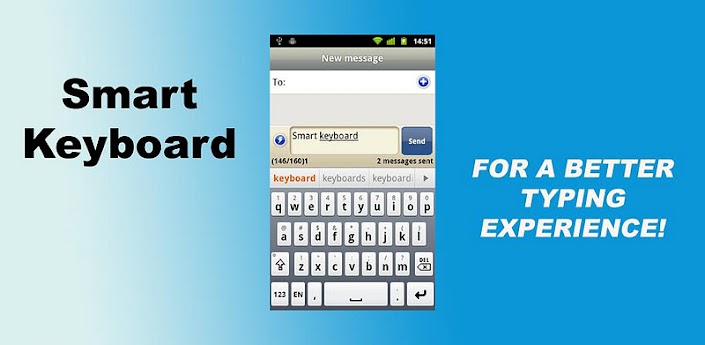
Menggunakan Smart Keyboard
1.Download perlengkapannya :
-Smart Keyboard Pro (4.7.1), extract terlebih dahulu.
-Backup autotext (Autotextnya sudah termasuk dibackup)
-Koleksi autotext atau search pada google (Untuk anda yang ingin menambah koleksi autotext).
2.Instal Smart Keyboard Pro yang telah di download.

3.Kemudian letakkan backupnya dan BB autotextnya di Sd card anda.

4.Masuk menu Pengaturan > pilih Bahasa dan papan tombol

5.Klik centang di Smart keyboard pro.

6.Lalu klik penganturan smart keyboard pro dibawahnya.

7.Klik Backup Setting > restore from sdcard > ok
8.Kemudian masih di menu settingan klik text prediction
- Auto-capitalization: on
- Quick fix: off ( agar tidak otomatis terganti begitu mengetik )
- Show suggestion: on
- Autocomplete: off ( agar tidak mengganggu (otomatis ganti kata) begitu spasi )
- Swap punctuation : off
- Space after picking : off
- Contact Dictionary : on/off (optional, jika ingin suggestion ambil dari nama kontak di hp)
- Always suggest: on ( agar muncul suggestionnya apa begitu mengetikkan sesuatu )
9.Untuk Menambah atau mengedit Autotextnya caranya mudah.
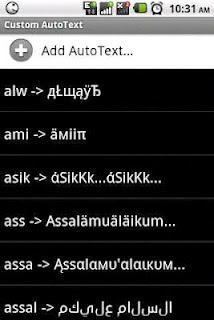
-  masih di nomer 8 cari paling bawah klik Custom Autotext
-  lalu klik add autotext/edit
- kolom 1 kata yang memunculkan autotextnya misalnya haha nanti akan muncul °Âº ° =))Hªªhªªhªªhªª ° °Âº
-  kolom 2 BB autotextnya
- buka file yang agan download tadi : BB Autotext (disitu banyak sekali autotext-autotext yang agan bisa tambahkan )

10.Setelah semua selesai masuk kemenu backup setting lagi untuk membuat backup yang ini. agar settingannya tidak hilang. backup yang tadi akan digantikan dengan backup yang baru.

11.Selesai sekarang tinggal kita menerapkan smart keyboard pro nya nya,pada saat ingin mengetik tahan 3 detik di kolom pengisian text,misalnya di pesan, tahan 3 detik di kotak pengisian pesan nanti ada input metode, dan lalu pilih Smart keyboard pro.
12.Untuk menambah autotext, silakan masuk ke setting Smart Keyboard Pro>Text Prediction setelah itu pilih add text

Senin, 16 September 2013

Tips Melindungi Perangkat Android dari Serangan Malware


Bukan rahasia bahwa ponsel Android sangat rentan terjangkit malware. Salah satu sebabnya adalah kebijakan Google yang diterapkan pada Play Store dalam menyeleksi aplikasi yang masuk. Sebuah aplikasi hanya akan dibuang dari Google Play Store saat aplikasi tersebut telah merugikan user atau terbukti sebagai malware. Hal ini tentu saja berbeda dengan kebijakan Apple di App Store yang memberlakukan sistem sangat ketat dalam proses masuknya sebuah aplikasi ke App App Store hingga bisa didownload oleh user. Selain itu App Store juga menjadi satu-satunya rujukan untuk mendapatkan aplikasi iOS (non-jailbreak) sehingga keamanan lebih terjamin.


Munculnya peringatan FBI akhir tahun lalu menjadi teguran bagi Anda pengguna Android smartphone untuk lebih berhati-hati dalam memilih aplikasi atau install aplikasi untuk perangkat Android Anda. Tak hanya memberikan peringatan, pihak FBI juga memberikan sejumlah tips yang diharapkan bisa melindungi perangkat Android dan smartphone pada umumnya dari serangan malware.


1. Saat membeli sebuah smartphone, Anda perlu mengetahui fitur-fitur dari perangkat tersebut, termasuk default setting. Anda tidak perlu mematikan semua fitur di ponsel Android demi untuk meminimalkan serangan malware.


2. Tergantung dari tipe ponsel yang Anda pakai, ada versi OS yang menyediakan encryption. Enkripsi tersebut bisa Anda pakai untuk melindungi data pribadi jika suatu ketika ponsel hilang atau dicuri.


3. Dengan terus berkembangnya pasar aplikasi untuk perangkat mobile, Anda perlu membaca terlebih dahulu review dari aplikasi yang akan Anda download, baik dari developer maupun review dari komunitas.

Senin, 02 September 2013

Tips Memilih dan Membeli Tablet Android Terjangkau


Selain laptop dan ponsel, tablet merupakan perangkat portable lain yang banyak digemari oleh masyarakat belakangan ini. Hal tersebut tentu sangat diwajari karena tablet membawa fungsionaitas yang lebih besar dari ponsel namun memiliki ukuran yang lebih kecil ketimbang laptop. Tablet sendiri mulai mendapatkan tempat di hati masyaakat semenjak Apple meluncurkan iPad yang fenomenal. Kemunculan tablet iPad tersebut kemudian ditiru oleh berbagai macam vendor yang berbondong-bondong mengeluarkan berbagai macam jenis tablet, yang kebanyakan mengusung sistem operasi Android. Tablet yang bermunculan tersebut sangat beragam, dari mulai tablet kelas atas hingga tablet Android murah.

Tablet Android murah biasanya banyak dikeluarkan oleh produsen local ataupun produsen asal cina. Karena harganya yang murah tersebut terkadang banyak yang kualitasnya jauh di bawah standar sehingga cukup mengecewakan penggunanya. Oleh karena itu pada kesempatan kali ini DroidUNJ akan memberikan tips serta trik untuk memilih tablet Android yang murah namun berkualitas. Berikut ulasannya.

Spesifikasi dan harga
Hal pertama yang perlu jadi pertimbangan adalah mengenai kesesuaian harga dan aspek yang dimiliki tablet Android tersebut. Aspek di sini bisa berupa prosesor (CPU) yang diusungnya. Ibarat manusia, prosesor adalah hal terpenting yang akan memberikan kualitas lebih dimana semakin tinggi prosesor itu artinya makin memungkinkan si ponsel untuk mengerjakan hal yang berat seperti bermain game-game berat, merekam video HD, dan sebagainya. Sementara dengan punya grafis yang tinggi, kecakapan memainkan game ataupun pengolahan gambar biasanya makin bagus. Sisanya, Anda bisa menentukan sendiri kira-kira spek apa yang sedang dan akan dibutuhkan ketika membeli Tablet Android tersebut.

Minggu, 18 Agustus 2013

Pengertian RAM, ROM, Internal Storage, Phone Storage dan USB Storage Android

Pada saat Anda membaca spesifikasi ponsel atau tablet Android seringkali disebutkan kapasitas memori-nya, entah itu memori RAM maupun memori Internal. Namun ketika Anda sudah membelinya seringkali menjadi bingung bahkan kecewa karena memori yang tertulis di spesifikasi berbeda dengan kenyataannya. Mengapa bisa begitu? Pada artikel kali ini kami akan menginformasikan perbedaan istilah-istilah memori Android dan juga penyebab kapasitas memori yang tertulis tidak sesuai dengan yang terbaca di sistem ponsel / tablet.

Metode penyimpanan file pada ponsel atau tablet Android ada yang dibagi menjadi dua bagian ada juga yang tiga bagian, yaitu:
  1. Untuk ponsel Android generasi awal biasanya hanya dibagi menjadi dua bagian, yaitu:
    1. Internal storage
    2. SD card, penjelasan lebih detil akan dibahas dibawah
  2. Untuk hp yang tidak memiliki slot SD card juga dibagi menjadi dua bagian, yaitu:
    1. Internal/System storage
    2. Phone/USB Storage.
  3. Untuk handphone dan tablet Android saat ini pada umumnya dibagi menjadi tiga bagian, yaitu:
    1. Internal/System storage
    2. Phone/USB Storage
    3. SD card.
Berikut penjelasan perbedaan istilah memori Android:
1. Internal Storage / System Storage: Memori ini berguna khusus untuk menyimpan file yang berhubungan dengan aplikasi atau game dan tidak dapat digunakan untuk menyimpan konten pengguna seperti foto, video, musik, dokumen dan sebagainya. Setiap kali Anda menginstall game/aplikasi, kapasitas memori ini akan berkurang.
2. Phone Storage / USB Storage: Bisa digunakan untuk menyimpan file aplikasi / game namun bisa juga untuk menyimpan segala jenis file yang lain seperti foto, dokumen, dsb.
3. SD card / Kartu SD: Memori ini menunjukkan kapasitas memory card 
(biasanya jenis microSD) yang terinstall pada perangkat Android. SD card berbentuk semacam kartu kecil dan bisa dilepas pasang dan bisa diganti besar kapasitasnya. Fungsi utama SD card adalah untuk menyimpan file pengguna seperti foto, video, musik, dan lain-lain. 
Apabila pada spesifikasi ditulis besar memori telepon, biasanya memori tersebut adalah total dari System storage +Phone (USB) storage. Besarnya pembagian antara system storage dengan phone storage berbeda-beda tiap produsen, tergantung pengaturan dari pabrik. Ada yang dibagi 50:50, ada yang lebih banyak USB storage dibanding system storage dan sebaliknya.

Contoh:
Pada spesifikasi ditulis memori internal = 4 GB. Maka memori tersebut bisa saja terdiri dari: 1 GB System storage dan 2 GB phone storage (tergantung pengaturan pabrik). Bila ditotal menjadi 1 GB + 2 GB = 3 GB, kemana sisa 1 GB-nya? 1GB yang tidak terlihat dipakai untuk file instalasi sistem operasi Android atau sering disebut ROM (Read Only Memory) walau sebenarnya istilah ini kurang tepat. Jadi 4 GB tersebut terdiri dari:
  • 1 GB System Storage
  • 2 GB Phone Storage
  • 1 GB ROM / firmware / Sistem Operasi Android

Tentang RAM

RAM adalah singkatan Random Access Memory, fungsinya untuk menyimpan data sementara. Prosesor membutuhkan data-data atau informasi berkecepatan tinggi setiap kali ingin melakukan suatu “proses” dan data-data tersebut diambil dari RAM. Oleh karena kegunaannya, kecepatan transfer (transfer rate) RAM di desain jauh lebih tinggi dibanding memori biasa. Prosesor berkinerja baik kalau digabungkan dengan kapasitas RAM yang kecil kerjanya akan tidak optimal.

Jika Anda membeli sebuah ponsel atau tablet Android dan ketika dilihat di sistem, besar RAM tidak sesuai dengan yang tertera pada spesifikasi, hal tersebut adalah wajar. RAM yang terbaca adalah besarnya RAM yang dapat digunakan untuk menjalankan aplikasi dan game dan yang tidak terbaca sudah dipergunakan untuk menjalankan sistem Android.

Contoh: Anda membaca pada kertas spesifikasi bahwa RAM perangkat Anda = 1 GB / 1000 MB, namun saat dilihat pada handphone (dapat dilihat di Settings > Apps > Running) besarnya hanyalah, misalnya 800 MB. Itu artinya untuk menjalankan sistem operasi Android, dibutuhkan alokasi RAM sebesar 200 MB. Jadi secara hardware memori RAM perangkat Anda benar 1 GB, namun yang dapat digunakan oleh aplikasi dan game hanyalah sebesar 800 MB karena yang 200 MB dibutuhkan untuk dapat menjalankan sistem secara keseluruhan.

Tentang Kapasitas SD Card

Ketika Anda membeli SD card, seringkali tulisan yang tertera pada badan kartu/box memori berbeda dengan yang terbaca pada perangkat Anda. Sehingga kadang muncul pertanyaan, microSD belum di isi apa-apa kenapa memori-nya berkurang?
Hal ini disebabkan cara penghitungan dari produsen dengan cara tablet / ponsel membaca memori. Sebelumnya, mari kita belajar mengenai istilah kapasitas memori terlebih dahulu. Kapastitas memori umumnya dikenal dengan sebutan Byte, urutan dari yang terkecil adalah:
  • Byte (B)
  • KiloByte (KB)
  • MegaByte (MB)
  • GigaByte (GB)
  • TerraByte (TB)
  • dst
Produsen SD card menngunakan satuan 1000 untuk setiap tingkatannya, jadi:
  • 1 GB = 1000 x 1000 x 1000 Byte
  • 1 MB = 1000 x 1000 Byte
  • 1 KB = 1000 Byte
Sedangkan tablet atau handphone Android menggunakan 1024 setiap tingkatnya, jadi:
  • 1 GB : 1024 x 1024 x 1024 Byte
  • 1 MB : 1024 x 1024 Byte
  • 1 KB : 1024 Byte
Hal inilah yang menyebabkan perbedaan kapasitas yang tertulis dengan yang terbaca.
Contoh: Anda membeli MicroSD berkapasitas 32 GB, maka kapasitas aktual yang terbaca adalah sekitar:
32 GB = 32 000 000 000 : 1024 : 1024 : 1024 = 29, 802 GB

Tentang Bit dan Byte

Saya menemukan ada beberapa produsen telepon yang menggunakan satuan yang tidak standar dalam menuliskan satuan memori. Tujuannya adalah untuk mengelabui calon pembeli yang kurang cermat dan berpikir bahwa spesifikasi produk yang dibeli lebih baik daripada yang sebenarnya.
Caranya adalah dengan menuliskan spesifikasi dengan menggunakan satuan bit (b/huruf “b” kecil) dan bukan byte (B/ huruf B besar).  Perbandingan antara Byte dengan Bit adalah sekitar 1 : 8.
Contoh: Pada spesifkasi tertulisa RAM sebesar 1Gb (Gigabit), maka besar kapasitas RAM kalau dihitung berdasarkan satuan byte sebagai berikut:
1 Gb (Gigabit) = 1024 Mb (Megabit) : 8 = 128 MB (MegaByte)
Sumber: harga-hp

Rabu, 24 Juli 2013

Download Factory Images Android 4.3 untuk Galaxy Nexus, Nexus 4/7/10


Baru diumumkan tadi malam (24 Juli 2013), Factory images Android 4.3 udah tersedia dan  bisa langsung diunduh. Jangan senang dulu, karena update Android 4.3 ini baru bisa dinikmati anak-anak emas Google yang berlabel Nexus terbaru yaitu Galaxy Nexus (yang ini paling tua), Nexus 4/7/10

Android 4.3
Update ini dapat diunduh di sutus Google Developer, dimana maisng-masing ROM sudah dikategorikan sesuai dengan jenis perangkat Nexus-nya. Instalasinya saat ini hanya bisa dilakukan secara flashing manual, bukan via OTA updates langsung dari perangkat. So, kumpulkan keberanianmu untuk ngoprek dan segala resikonya tentu ditanggung oleh pemilik. Siap?

Berikut ini list ROM Android 4.3 yang bisa diundung langsung. SSesuaikan dengan perangkat Nexusnya, jangan salah yaa:
  • Factory Image “mantaray” for Nexus 10Android 4.3 (JWR66V) / MD5 Checksum: f80f2251356388b7151ac817cfada671
  • Factory Image “occam” for Nexus 4Android 4.3 (JWR66V) / MD5 Checksum: 9d33973a61fa9266244fc43397888703
  • Factory Images “nakasi” for Nexus 7 (Wi-Fi)Android 4.3 (JWR66V) / MD5 Checksum: 77e304584c4f192761234a9e1eb2fbe3
  • Factory Images “nakasig” for Nexus 7 (Mobile)Android 4.3 (JWR66V) / MD5 Checksum: 0f426a1981338b637aa12ff7bbd197be
  • Factory Images “takju” for Galaxy Nexus “maguro” (GSM/HSPA+) (with Google Wallet)Android 4.3 (JWR66V) / MD5 Checksum: 6fcb316e2ce5226e1d0397b74c50db50
  • Factory Images “yakju” for Galaxy Nexus “maguro” (GSM/HSPA+)Android 4.3 (JWR66V) / MD5 Checksum: b771c16592ab447c4fe91f0c5436ca11
Instalasi Android 4.3:
Untuk install ROM ini, kamu butuh adb/fastboot di komputer dan flashing/instalasi ROM ini ke perangkat androidmu. Setelah selesai mengunduh ROM Anroid 4.3, cari adb/fastboot installer, yang mana dapat kamu temukan dengan mudah di forum XDA dan ikuti instruksinya. Bingung? Google adalah teman yang paling tepat menuntaskan kebingunganmu dalam ngoprek Android. Selamat menikmati!

Apa Yang Baru di Android 4.3?

http://static.ibnlive.in.com/ibnlive/pix/sitepix/07_2013/android-43-jelly-bean-240713.jpg

Semalam (24 Juli 2013), Google akhirnya ungkap misteri versi Android terbaru yang sempat bikin kecewa beberapa android holics karena tidak diumumkan di ajang Google I/O 2013 pada Mei lalu. Ya, versi Android terbaru ini adalah Android 4.3. Masih usung angka "4", versi Android terbaru ini tak lain adalah varian Jelly Bean. Gila ya, Jelly Bean sampe 3 versi lho (4.1, 4.2, 4.3). Lalu apa fitur-fitur terbaru yang diusung si permen manis ini?

1. Kontrol akun pengguna dengan Restricted Profiles
What's New in Android 4.3 Jelly Bean

Di Android 4.2, Google menambahkan fitur multiple user dimana dalam satu perangkat Android bisa digunakan oleh lebih dari 1 orang dengan penyimpanan setting yang berbeda-beda pula. Nah di Android 4.3 ini, pengguna devices Android dapat membuat Restricted Profiles yang dapat membatasi akses untuk beberapa task apps tertentu yang mana dapat pengguna lakukan di profil lain. Sebagai contoh, pengguna dapat mencegah anak-anaknya untuk tidak mengakses apps berbayar. Kamu nggak ingin kejadian anak kecil pake gadget bokapnya terus beli apps berbayar hingga tagihannya membengkak terulang lagi kan kayak di platform buah sebelah? Hahahaha. Gue ketawa puas. Google sedikit lebih inovatif.

2. Akses Kontak Lebih Mudah Berkat Dial pad Auto Complete
Fitur ini mungkin telah ada di beberapa handphone Android. Tapi untuk versi Android stock tanpa embel-embel kustomisasi UI bawaan vendor, fitur ini baru diusung dan memudahka pengguna untuk akses kontak dengan cepat.

3. Bluetooth dapat Pairing dengan Perangkat Low-Power Berkat Bluetooth Smart Low Energy
What's New in Android 4.3 Jelly Bean
Google menambahkan fitur terbaru Bluetooth versi 4.0 di Android 4.3 yang mengijinkan perangkat untuk pairing dengan perangkat lain yang memiliki power rendah. Kabar baik untuk beberapa orang yang menggunakan perangkat semacam fitness sensor dll.Smart watch & Smart Glass pasti juga butuh pairing via Bluetooth ini.

4. Always On Wifi Scanning
Di Android 4.3, perangkat androidmu dapat mencari akses wifi terdekat dari lokasi tapi dengan mode pasif yang tidak menghabiskan banyak konsumsi baterai meskipun dalam mode standby. Tapi untuk lebih menghemat lagi, kamu juga bisa matikan fitur ini di setting

5. Standar Grafis Open GL ES 3.0
Google memberikan dukungan standar OpenGL ES 3.0 di sistem operasi Android 4.3 Jelly Bean terbarunya. Standar OpenGL ES 3.0 ini adalah standar yang berkaitan dengan animasi grafis 3D dan gaming yang memungkinkan peningkatan kualitas grafis game 3D melalui berbagai efek-efek grafis baru yang menakjubkan. Ya, bisa dibilang platform Android makin mantap terjun ke dunia gaming kelas atas ke depannya.


6. 1080p Streaming dan DRM API

Fitur 1080p streaming dan DRM API ini memungkinkan perangkat dengan sistem operasi Android 4.3 Jelly Bean untuk melakukan streaming video full HD 1080p yang dilengkapi dengan DRM API. Fitur ini mendapat dukungan dari layanan Netflix.

Kamis, 04 Juli 2013

Mengatasi Error 498 (Kesalahan Mengunduh 498) di Google Play Store

Error 498 atau kesalahan mengunduh 498 terkadang diikuti dengan peringatan “Small Cache Capacity” atau “Not Enough Space” saat melakukan download aplikasi. Apa penyebabnya dan bagaimana mengatasinya?
 
Penyebab error 498:
Hal ini disebabkan karena aplikasi atau game yang ingin Anda download dari Google Play Store ukurannya lebih besar dari cache partition perangkat Android milik Anda, walaupun memori internal maupun memori eksternal Anda masih lega.
Cache Partition adalah bagian memori internal handphone yang berfungsi untuk menyimpan data sementara dari aplikasi atau game yang  terinstall (atau dalam hal ini yang akan diinstall). Kesalahan / galat mengunduh 498 biasanya terjadi ketika mendownload aplikasi yang ukurannya diatas 20 MB.
Apabila penasaran dan ingin mengtahui berapa besar ukuran Cache Partition handphone / tablet Android, Anda dapat menginstall aplikasi Partition Table. Berikut screenshot aplikasi tersebut:
mengatasi error 498 google play store
Seperti terlihat diatas, besar Cache Partition HP Android saya adalah sebesar 490,2 MB. Dengan partisi cache sebesar itu saya tidak pernah mengalami error 498. Kalau HP milik Anda besar cache-nya dibawah 20 MB, maka kemungkinan besar suatu saat Anda akan mengalami kesalahan kesalahan 498.
Anyway, kalau Anda berpikir bahwa hp saya adalah hp mahalan sehingga memiliki ukuran Cache yang besar, maka Anda salah. Ponsel milik saya adalah ponsel Android lokal dengan harga dibawah 1,5 juta dan kenyataanya kejadian Error 498 sering terjadi pada handphone Android keluaran merk terkenal dengan harga yang tidak murah.

Mitos Seputar Penggunaan Baterai Smartphone & Tab Android

1. Saat baru beli handphone pertama kali harus di cas 

selama 8 Jam?

Pernyataan ini sering dilontarkan oleh penjual handphone, namun apakah saran tersebut perlu dilakukan? Bila berdasarkan buku panduan yang disertakan pada paket penjualan, saya tidak pernah menemukan satu pun (dari berbagai merk HP) yang menyarankan untuk melakukan pengecasan selama 8 jam.
Kesimpulan:
Untuk pengecasan pertama kali tidak perlu sampai 8 Jam karena dari pihak produsen pun tidak menyarankan hal tersebut. Yang biasanya saya lakukan ketika baru membeli HP adalah melakukan pengecasan sampai baterai penuh lalu membiarkannya sekitar 1-2 jam lagi  untuk mengaktifkan sel-sel baterai, tapi tidak sampai 8 jam. Saat pengecasan pertama kali, sebaiknya dalam kondisi hp mati.
Alasan mengapa saya tidak pernah melakukan pengecasan sampai 8 jam adalah:
  1. Pengecasan dalam waktu lama memiliki resiko over charge. Walau semua hp modern memiliki kemampuan untuk memutus arus secara otomatis saat daya sudah penuh, namun tetap saja memiliki resiko kelebihan muatan.
  2. 8 Jam adalah waktu yang lama dan saya sudah tidak sabar untuk utak-atik hp baru he he he :D
Pertanyaan yang berhubungan:
Saya baru beli hanphone baru dan saya rasa performa baterai saya tidak baik (cepat habis), apakah karena saat baru pertama kali saya tidak cas baterai selama 8 jam?
Jawab: Untuk baterai baru, biasanya performanya belum maksimal dan bukan hal yang aneh bila tiba-tiba cepat habis (drop). Performanya akan normal setelah 2-3 kali pemakaian (2-3 kali siklus charging dan discharging). Kalau sampai lebih dari 4 kali proses pengecasan dan baterai tidak berfungsi sebagaimana mestinya, berarti ada masalah pada baterai yang digunakan, namun hal ini lebih dikarenakan proses produksi yang buruk, bukan karena tidak dicas selama 8 jam.

2. Kalau ingin cas, baterai harus dalam kondisi benar-benar habis?

Baterai handphone model lama biasanya berjenis Ni-Mh dan Ni-Cd dan untuk baterai jenis ini memiliki memory effect yang berarti kalau dicas sebelum baterai benar-benar habis dapat menyebabkan berkurangnya kapasitas baterai. Hal inilah yang menyebabkan penjual hp (khususnya yang sudah lama berdagang) menyarankan untuk cas baterai saat kondisi benar-benar habis, padahal kondisi ini sudah tidak berlaku lagi sekarang. Untuk baterai handphone yang digunakan oleh mayoritas handphone dan tablet saat ini (tahun 2013) berteknologi Li-Ion yang dapat dicas kapan saja.
Kesimpulan:
Baterai yang berjenis Li-Ion dapat dicas kapan saja, tidak perlu menunggu sampai benar-benar habis. Malah, untuk baterai jenis ini sebaiknya jangan dibiarkan sampai mati total karena dapat menyebabkan kerusakan sel-sel baterai.